



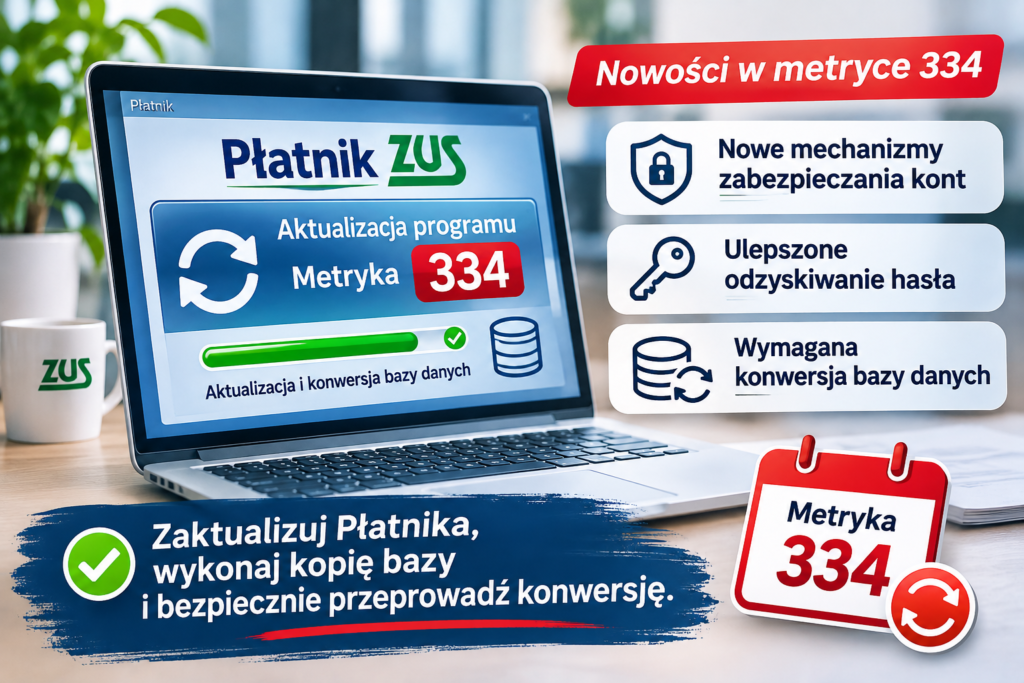
Aktualizacja programu Płatnik ZUS do metryki 334 wymaga szczególnej uwagi, ponieważ po jej pobraniu konieczna jest konwersja bazy danych. Nieprawidłowo przeprowadzona aktualizacja może uniemożliwić korzystanie z programu, zwłaszcza w środowiskach wielostanowiskowych.
W tym poradniku wyjaśniamy, jak przygotować program Płatnik do aktualizacji, wykonać kopię bezpieczeństwa, przeprowadzić konwersję bazy i sprawdzić poprawność działania po zakończeniu procesu.
Co zmienia aktualizacja do metryki 334?
ZUS wdrożył metrykę 334 dla programu Płatnik w wersji 10.02.002 w dniu 30 października 2026 r.
Najważniejsza informacja dla administratorów i użytkowników: po pobraniu aktualizacji wymagana jest konwersja bazy danych.
Konwersja dostosowuje strukturę bazy do wymagań nowej metryki. Dotyczy to zarówno bazy roboczej, jak i bazy archiwum.
Przygotowanie do aktualizacji – lista kontrolna
Krok 1. Ustal rodzaj i lokalizację bazy
W programie przejdź do ustawień bazy danych i sprawdź:
- czy baza jest oparta na Microsoft Access, czy Microsoft SQL Server?
- gdzie znajduje się baza?
- jak nazywa się baza robocza?
- czy skonfigurowano bazę archiwum?
- czy znasz hasło do bazy MS Access lub MS SQL (użytkownik „sa”) i masz dostęp administracyjny?
Zapisz te informacje przed rozpoczęciem prac.
Krok 2. Sprawdź czy hasło jest zgodne z nową polityką haseł
Dotychczas brak było ścisłych wymagań wobec złożoności i długości hasła. Wielu użytkowników używało haseł prostych, krótkich (poniżej 8 lub 12 znaków) nie spełniających wymogów nowej polityki.
Przed aktualizacją upewnij się, że Twoje hasło spełnia poniższe wymagania a jeżeli nie to KONIECZNIE zmień hasło na spełniające wymagania.
Wymagania wobec hasła w programie Płatnik po aktualizacji do metryki 334:
- Minimum 12 znaków.
- Co najmniej jedna mała litera.
- Co najmniej jedna wielka litera.
- Co najmniej jedna cyfra.
- Co najmniej jeden znak specjalny.
Krok 3. Zamknij program na wszystkich stanowiskach
Jeżeli Płatnik działa w środowisku wielostanowiskowym, poinformuj użytkowników o przerwie technicznej.
Zamknij program na wszystkich komputerach korzystających ze wspólnej bazy. Nie wykonuj konwersji, gdy inni użytkownicy zapisują dokumenty lub korzystają z bazy.
Dla 100% pewności warto poprosić wszystkich użytkowników o ponowne uruchomienie Windows z użyciem opcji Uruchom ponownie.

Wykonanie kopii zapasowej bazy danych
Nie rozpoczynaj konwersji bez sprawdzonej kopii bezpieczeństwa.
Baza Microsoft Access
- Zamknij Płatnika na wszystkich stanowiskach.
- Zlokalizuj plik bazy danych.
- Wykonaj kopię pliku bazy do innego katalogu lub na niezależny nośnik.
- Nadaj kopii nazwę zawierającą datę i informację o wersji, np.
Platnik_backup_przed_334_2026-11-01. - Sprawdź, czy kopia istnieje i ma wiarygodny rozmiar.
Nie wykonuj kopii pliku, gdy baza jest otwarta i używana przez program.
Baza Microsoft SQL Server
- Zidentyfikuj instancję SQL Server i bazę Płatnika.
- Wykonaj pełną kopię zapasową bazy do pliku
.bak. - Zapisz kopię w bezpiecznej lokalizacji, najlepiej poza serwerem, na którym działa baza.
- Sprawdź poprawność wykonania kopii.
- Upewnij się, że znasz dane dostępowe niezbędne do odtworzenia bazy.
W przypadku SQL Server zalecane jest sprawdzenie kopii przez RESTORE VERIFYONLY. Weryfikacja ta nie zastępuje testowego odtworzenia kopii.
Aktualizacja programu Płatnik do metryki 334
Aktualizacja automatyczna
- Uruchom Płatnika na stanowisku administracyjnym.
- Rozpocznij aktualizację programu i danych płatnika.
- Poczekaj na pobranie nowej metryki.
- Nie zamykaj programu i nie przerywaj procesu aktualizacji.
- Po zakończeniu sprawdź komunikaty programu.
Jeżeli aktualizacja przebiegła prawidłowo, przejdź do konwersji bazy danych.
Aktualizacja z użyciem narzędzia P2StartFix2.exe
Jeżeli aktualizacja zakończyła się błędem, ZUS udostępnia narzędzie naprawcze P2StartFix2.exe.
Procedura:
- Pobierz P2StartFix2.exe do programu Płatnik ZUS -> LINK
- Zamknij program Płatnik.
- Kliknij prawym przyciskiem myszy plik P2StartFix2.exe i wybierz Uruchom jako administrator.
- Potwierdź rozpoczęcie aktualizacji przyciskiem OK.
- Poczekaj na zakończenie procesu.
- Potwierdź komunikat końcowy i uruchom Płatnika.
Nie pobieraj narzędzia naprawczego z nieoficjalnych źródeł.
Konwersja bazy danych po aktualizacji
Po aktualizacji metryki program może wyświetlić komunikat o konieczności konwersji bazy danych.
Procedura konwersji
- Uruchom Płatnika na stanowisku administracyjnym.
- Połącz się z właściwą bazą roboczą.
- Jeśli program wyświetli komunikat o konwersji, zapoznaj się z nim i rozpocznij proces.
- Jeśli program zaproponuje wykonanie kopii bezpieczeństwa przed konwersją, zaakceptuj tę opcję.
- W przypadku wymagania hasła do bazy wprowadź prawidłowe dane dostępowe.
- Poczekaj na zakończenie konwersji. Nie zamykaj programu i nie restartuj komputera w trakcie operacji.
- Po zakończeniu sprawdź, czy program prawidłowo otwiera bazę.
Jeśli korzystasz z bazy archiwum, sprawdź również, czy program zgłasza konieczność jej konwersji.
Ważne: po konwersji bazy do nowszej wersji nie należy zakładać, że będzie można korzystać z niej przy użyciu poprzedniej wersji programu Płatnik. ZUS wskazuje, że baza po konwersji do wersji 10.02.002 nie jest zgodna ze starszą wersją 10.01.001.
Płatnik w środowisku wielostanowiskowym
W przypadku wielu stanowisk korzystających ze wspólnej bazy należy zachować szczególną ostrożność.
Zalecana kolejność:
- Zamknij Płatnika na wszystkich stanowiskach.
- Wykonaj kopię bazy na serwerze.
- Sprawdź czy użytkownik SA bazy SQL korzysta z hasła co najmniej 12 znaków.
- Zaktualizuj program na stanowisku administracyjnym.
- Przeprowadź konwersję wspólnej bazy.
- Sprawdź, czy stanowisko administracyjne prawidłowo łączy się z bazą.
- Zaktualizuj pozostałe stanowiska do wymaganej wersji programu.
- Sprawdź połączenie z bazą z każdego stanowiska.
Nie uruchamiaj jednocześnie konwersji na kilku komputerach.
Nowe zabezpieczenia i klucze
Aktualizacja może wymagać wykonania czynności związanych z zabezpieczeniami programu, w tym konfiguracji klucza szyfrowania sekretów.
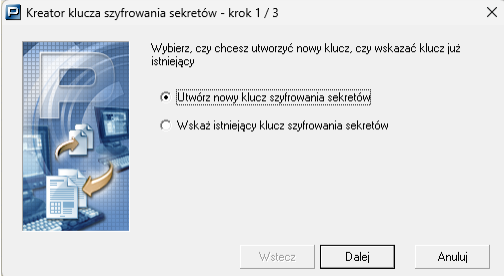
W takim przypadku:
- wykonuj czynności na koncie administratora,
- postępuj zgodnie z komunikatami programu i instrukcją ZUS,
- przechowuj klucz odzyskiwania w bezpiecznym miejscu,
- nie przekazuj klucza osobom nieuprawnionym,
- sprawdź dostęp do programu z kont użytkowników, którzy faktycznie będą z niego korzystać.
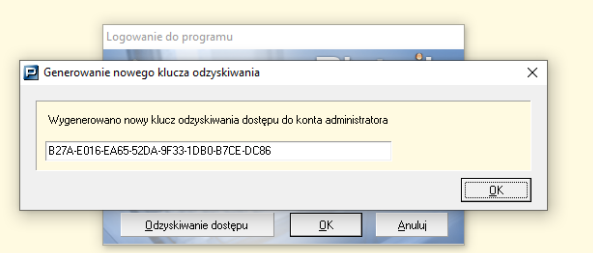
Nie zapisuj kluczy odzyskiwania w ogólnodostępnych folderach ani w dokumentacji dostępnej dla wszystkich pracowników.
Kontrola poprawności po aktualizacji
Po zakończeniu konwersji wykonaj testy:
- Program uruchamia się bez błędów.
- Wyświetlana jest właściwa wersja programu i metryka.
- Baza robocza otwiera się prawidłowo.
- Baza archiwum jest dostępna, jeśli jest używana.
- Kartoteki płatników i ubezpieczonych są widoczne.
- Można otworzyć istniejące dokumenty.
- Użytkownicy na pozostałych stanowiskach mogą połączyć się z bazą.
- Program nie zgłasza ponownie konieczności konwersji.
- Można pobrać dane z ZUS i wykonać operacje komunikacyjne, jeśli są potrzebne.
Przed wysyłką dokumentów sprawdź ich zawartość i status. Sama poprawna konwersja bazy nie potwierdza merytorycznej poprawności dokumentów ubezpieczeniowych.
Najczęstsze problemy i sposoby postępowania
Błąd aktualizacji metryki
- Zamknij Płatnika.
- Uruchom P2StartFix2.exe jako administrator.
- Ponownie uruchom program i sprawdź wynik aktualizacji.
Program żąda konwersji bazy
- Sprawdź, czy masz aktualną kopię bazy.
- Upewnij się, że nikt inny nie korzysta z bazy.
- Uruchom konwersję z poziomu programu.
- Jeśli proces kończy się błędem, zapisz dokładny komunikat i nie wykonuj kolejnych prób bez ustalenia przyczyny.
Błąd połączenia z bazą SQL
- Sprawdź dostępność serwera SQL.
- Zweryfikuj nazwę instancji i konfigurację połączenia.
- Sprawdź uprawnienia konta używanego przez Płatnika.
- Upewnij się, że baza nie jest zablokowana przez inną operację.
Problem z dostępem po aktualizacji
- Sprawdź, czy użytkownik ma dostęp do bazy i wymaganych zasobów.
- Zweryfikuj konfigurację kluczy i uprawnień.
- Sprawdź, czy wszystkie stanowiska korzystają z właściwej wersji programu.
Jeżeli błąd nadal występuje, przygotuj dokładny komunikat, wersję programu, typ bazy i informację, na którym etapie aktualizacji pojawia się problem. Ułatwi to diagnozę.
Nie znaleziono odcisku certyfikatu w rejestrze
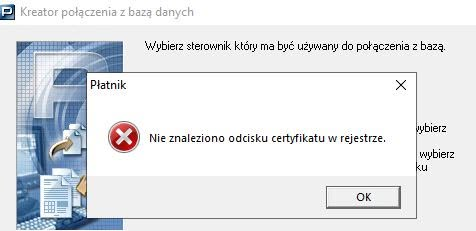
Utwórz nowy klucz szyfrowania sekretów.
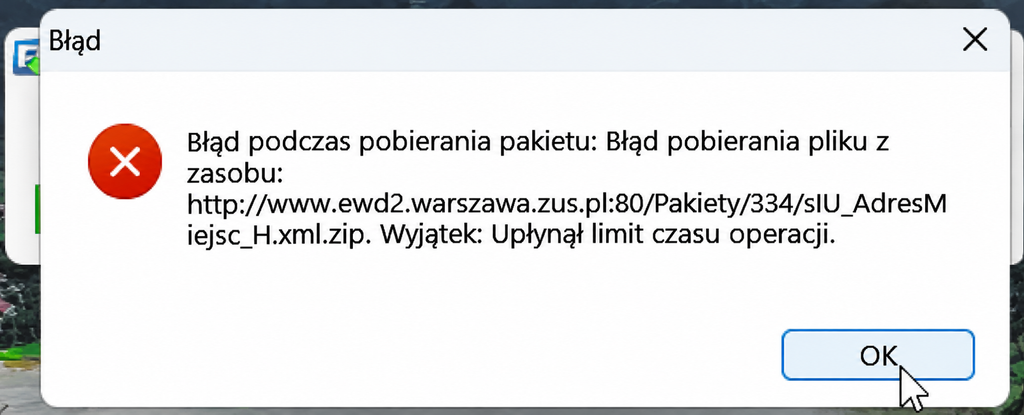
Błąd podczas pobierania pakietu/długie pobieranie plików aktualizacji
W czasie gdy wielu użytkowników pobiera równocześnie aktualizacje Płatnika może dochodzić do przerywania pobierania. W takiej sytuacji należy ponawiać próby co jakiś czas lub w czasie gdy obciążenie usług PUE ZUS maleje.
Oficjalne materiały ZUS
Przed rozpoczęciem aktualizacji warto zapoznać się z dokumentacją:
- Komunikat ZUS o wdrożeniu metryki 334
- Pobierz program Płatnik i narzędzie P2StartFix2
- Instrukcja uruchomienia P2StartFix2
- Poradnik techniczny programu Płatnik
Potrzebujesz pomocy z aktualizacją Płatnika?
Jeżeli aktualizacja do metryki 334 zakończyła się błędem, baza nie chce się skonwertować lub program przestał działać na kilku stanowiskach, skontaktuj się z nami.
Pomagamy w diagnostyce problemów z programem Płatnik, aktualizacji, konwersji baz Access i SQL Server oraz przywracaniu dostępu do programu.
Przed kontaktem przygotuj wersję programu, typ bazy i treść komunikatu błędu. Dzięki temu szybciej ustalimy przyczynę problemu i dobierzemy właściwe rozwiązanie.
Nie udało się rozwiązać problemu samodzielnie? Zapraszamy do kontaktu!
Odzyskanie hasła / dostępu do bazy danych / administratora programu Płatnika PUE ZUS / konwersja bazy / aktualizacja
Oferujemy usługę zdalnego rozwiązywania problemów z programem Płatnik.
- odzyskanie hasła do bazy danych MS Access
- odzyskanie hasła administratora
- integracja nowego płatnika z bieżącą bazą danych
- migracja bazy danych z MS Access do MS SQL
- rozwiązywanie problemów z instalacją i aktualizacją programu
- rozwiązywanie problemów z podpisem elektronicznym i wysyłką
Koszt 400zł/h netto za każdą rozpoczętą godzinę.
Czas wykonania usługi wraz z nawiązaniem połączenia zdalnego zwykle nie przekracza 1-2h.
tel. +48 605 734 988
Zdalne połączenie za pomocą TeamViewer
I liked the balance of detail and simplicity here. You gave the subject enough attention while keeping the article easy to follow.